

Logo Tiger 3'te cari, malzeme, hizmet ve muhasebe kartlarını Excel şablonuyla topluca aktarın. Şablon indirme, doldurma, aktarım ve hata raporu adım adım ekran görüntüleriyle.
Yeni bir Logo kurulumunda yüzlerce cari hesabı, malzemeyi veya muhasebe hesabını tek tek elle girmek günler sürebilir. Logo Tiger 3'ün Veri Aktarımı (Excel'den) özelliğiyle bu kartları hazır bir Excel şablonuna doldurup dakikalar içinde topluca içeri alabilirsiniz. Bu rehberde şablonu indirmekten aktarım sonucunu kontrol etmeye kadar tüm adımları ekran görüntüleriyle anlatıyoruz.
Hangi Kayıtlar Excel'den Aktarılabilir?
Aktarım şablonunda her kart türü için ayrı bir sayfa bulunur. Şablonda yer alan kart türlerinden bazıları:
- Malzemeler
- Cari hesap kartları
- Hizmet kartları
- Malzeme ve hizmet fiyat kartları
- Muhasebe hesapları
- Sabit kıymet kartları
- Sektörler, müşteriler ve ilgili kişiler
1. Adım: Veri Aktarımı (Excel'den) Ekranını Açın
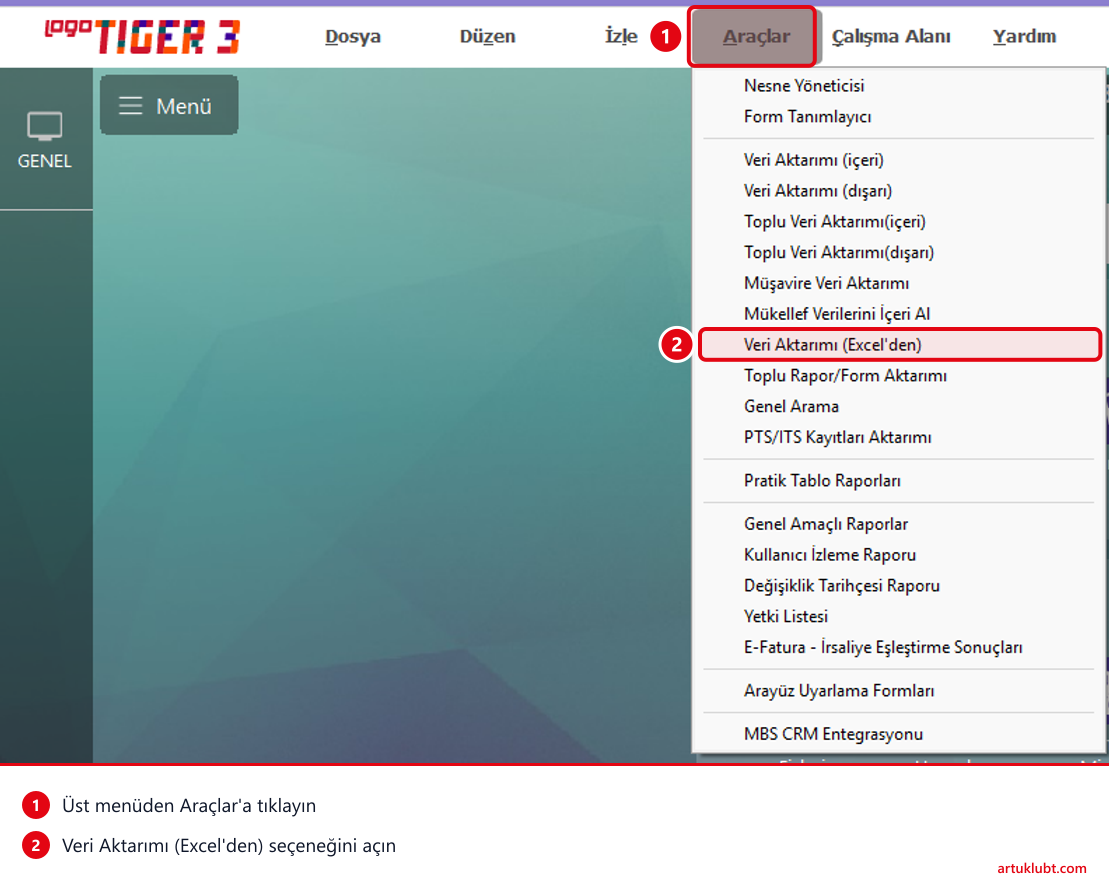
Üst menüden Araçlar → Veri Aktarımı (Excel'den) seçeneğine tıklayın.
2. Adım: Boş Aktarım Şablonunu İndirin
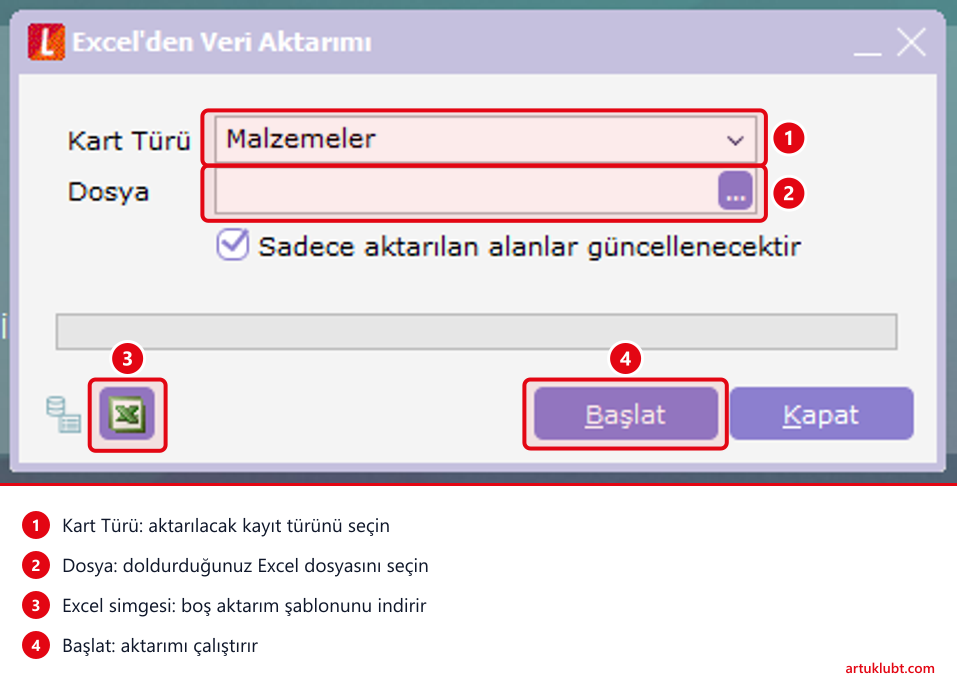
Açılan Excel'den Veri Aktarımı penceresinin sol altındaki Excel simgesine tıklayın. Logo, tüm kart türlerinin sütunlarını içeren boş bir aktarım şablonu (ExcelTransferTemplate.xls) oluşturur. Dosyayı bilgisayarınıza kaydedin.
3. Adım: Şablonu Doldurun
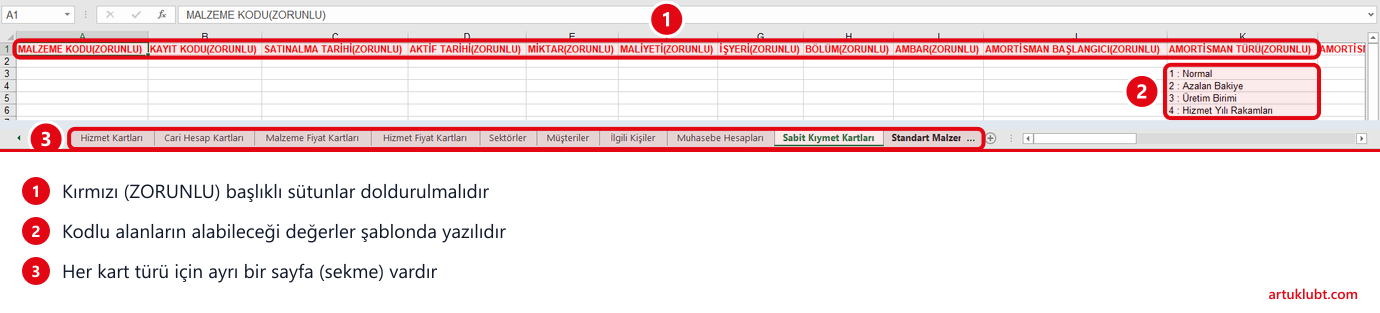
Şablonu Excel'de açın ve aktarmak istediğiniz kart türünün sayfasına geçin (ör. Cari Hesap Kartları).
Doldururken dikkat edilmesi gerekenler:
- Kırmızı ve (ZORUNLU) yazan sütunlar boş bırakılamaz. Eksik bırakılan zorunlu alan, o satırın aktarılmamasına neden olur.
- Kodlu alanlar (ör. amortisman türü) için geçerli değerler şablonun içinde yazılıdır; açıklama yerine kod numarasını girin (ör. 1 = Normal, 2 = Azalan Bakiye).
- Başlık satırını ve sütun sırasını değiştirmeyin, sayfa adlarını yeniden adlandırmayın.
- Kart kodlarının benzersiz olmasına dikkat edin; aynı dosyada aynı kodu iki kez kullanmayın.
- Tarih ve tutar alanlarını Excel'de metin olarak değil, tarih ve sayı biçiminde girin.
4. Adım: Aktarımı Başlatın
Excel'den Veri Aktarımı penceresine dönün:
- Kart Türü listesinden aktaracağınız kayıt türünü seçin.
- Dosya alanının yanındaki … düğmesiyle doldurduğunuz Excel dosyasını seçin.
- Sadece aktarılan alanlar güncellenecektir seçeneğini ihtiyacınıza göre işaretleyin. Logo'nun resmî dokümanına göre bu seçenek işaretlendiğinde içeri aktarımda yalnızca aktarım dosyasında yer alan alanlar güncellenir.
- Başlat düğmesine tıklayın. İlerleme çubuğu dolduğunda aktarım tamamlanır.
5. Adım: Aktarım Sonucunu Kontrol Edin
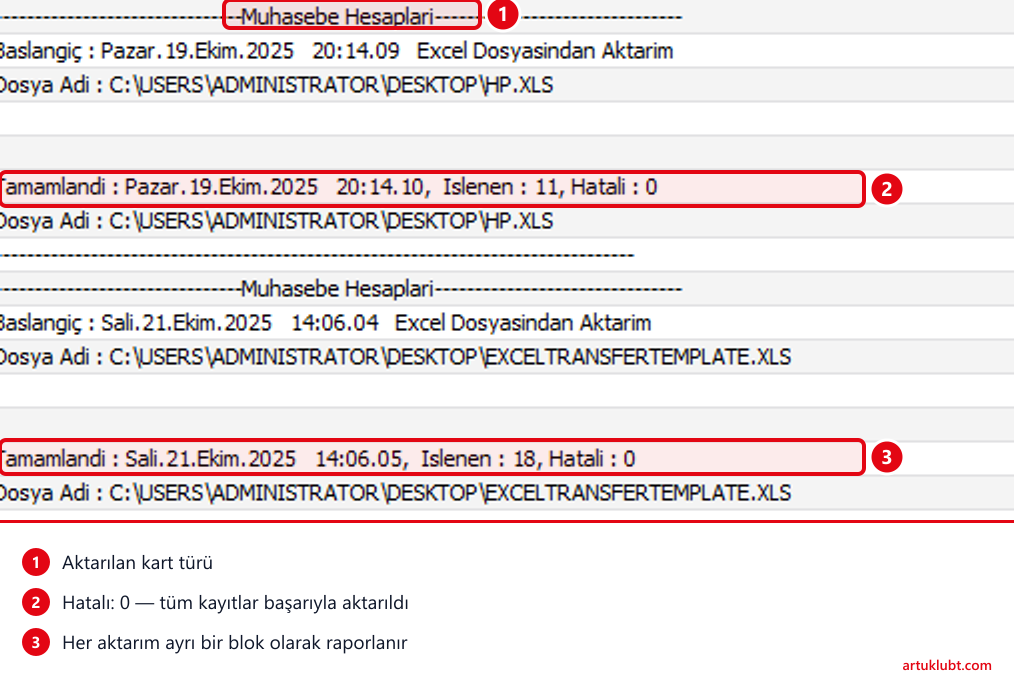
Aktarım bittiğinde Logo her kart türü için bir sonuç raporu gösterir. Raporda başlangıç ve bitiş zamanı, kullanılan dosya, işlenen ve hatalı kayıt sayısı ile hatalı satırların nedenleri yer alır.
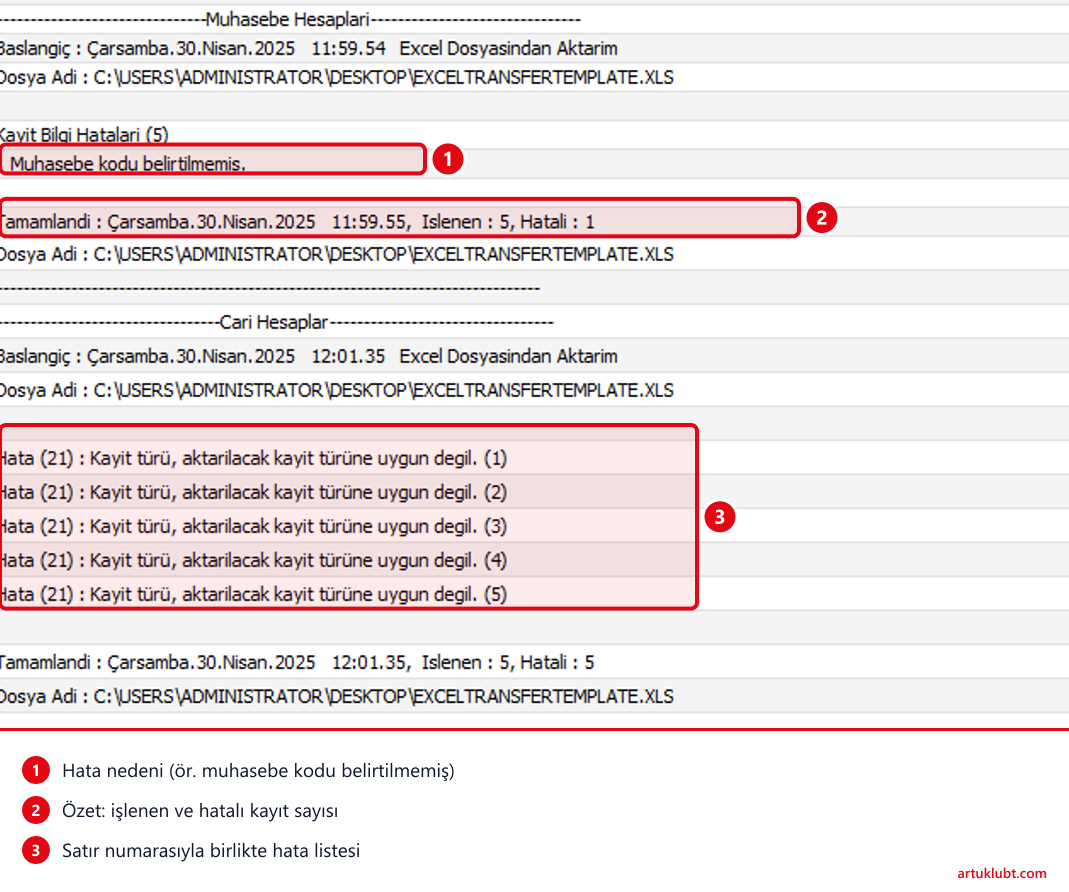
Hatalı satırlar aktarılmaz; diğer satırlar aktarılmaya devam eder. Hataları Excel dosyasında düzeltip yalnızca hatalı satırları içeren bir dosyayla aktarımı tekrarlayabilirsiniz.
Sorunsuz bir aktarımda rapor Hatalı : 0 ile biter:
Sık görülen aktarım hataları
| Hata mesajı | Anlamı ve çözümü |
|---|---|
| Muhasebe kodu belirtilmemiş | Muhasebe hesapları aktarımında hesap kodu sütunu boş bırakılmıştır. Zorunlu kod sütununu doldurun. |
| Hata (21): Kayıt türü, aktarılacak kayıt türüne uygun değil | Yanlış Excel dosyası seçilmiştir; dosya, pencerede seçilen kart türüne uygun değildir. Logo'nun ürettiği aktarım şablonunu kullandığınızdan ve doğru Kart Türü'nü seçtiğinizden emin olun. |
Excel Aktarımı mı, XML Aktarımı mı?
Araçlar menüsündeki Veri Aktarımı (içeri) ve Veri Aktarımı (dışarı) seçenekleri ise XML biçiminde çalışır ve genellikle Logo firmaları veya programlar arasında veri taşımak için kullanılır. Excel aktarımı ise elinizdeki listeleri (ör. eski programdan alınmış cari listesi) Logo'ya almanın en pratik yoludur.
Sık Sorulan Sorular
Var olan kartlar Excel ile güncellenebilir mi?
Evet. Şablonda var olan bir kartın kodunu yazarsanız aktarım o kartı günceller. Sadece aktarılan alanlar güncellenecektir seçeneği, dosyada olmayan alanların korunmasını sağlar. Yine de önce yedek alıp birkaç kayıtla deneyin.
Hareketler (fatura, fiş) Excel'den aktarılabilir mi?
Bu ekran kart (tanım) kayıtları içindir. Fatura ve fiş gibi hareketlerin toplu aktarımı için XML veri aktarımı veya Logo Objects ile entegrasyon gibi yöntemler kullanılır.
Aktarımdan sonra kayıtları nasıl kontrol ederim?
Aktarılan kartları ilgili listeden (ör. Malzemeler, Cari Hesaplar) kontrol edebilir veya SQL ile sayısını doğrulayabilirsiniz.
Excel'den veri aktarımının tüm seçenekleri için Logo'nun resmî Tiger 3 yardım dokümanına da göz atabilirsiniz:
Logo'ya toplu veri aktarımı, eski programdan geçiş veya entegrasyon ihtiyaçlarınız için Logo iş ortağı olarak ekibimiz destek verebilir.