

Excel'in Veri Al özelliğiyle Logo SQL Server veritabanına bağlanıp her açılışta güncellenen canlı raporlar oluşturun. Salt okunur kullanıcı, otomatik yenileme ve sık hatalar.
Logo'dan rapor alıp Excel'e kopyalamak her ay tekrarlanan, zaman alan ve hataya açık bir iştir. Bunun yerine Excel'i doğrudan Logo'nun SQL Server veritabanına bağlarsanız, dosyayı her açtığınızda veya tek bir "Yenile" tıklamasıyla güncel veri gelir. Bu rehberde Excel'in Veri Al özelliğiyle Logo'ya canlı rapor bağlamayı adım adım anlatıyoruz.
Başlamadan Önce Gerekenler
- SQL Server adı: Logo'nun veritabanının bulunduğu sunucu. Genellikle
SUNUCUADIveyaSUNUCUADI\SQLEXPRESSbiçimindedir. Logo kurulumunu yapan kişi veya Logo'nun sistem ayarlarından öğrenilebilir. - Veritabanı adı: Logo verilerinin bulunduğu veritabanı (ör.
LOGODB,TIGERDB). - Okuma yetkisi olan bir kullanıcı: Excel'in yalnızca veri okuyabilmesi için ayrı bir kullanıcı açmanız önerilir (aşağıda anlatılıyor).
- Çalıştıracağınız SQL sorgusu: Hazır sorgular için SQL rapor sorguları rehberimize bakabilirsiniz.
1. Adım: Excel İçin Salt Okunur Kullanıcı Oluşturun
Excel'i Logo veritabanına yönetici (sa) kullanıcısıyla bağlamak güvenlik riski taşır. SQL Server Management Studio'da (SSMS) aşağıdaki komutlarla yalnızca okuma yetkisi olan bir kullanıcı oluşturun. Şifreyi ve veritabanı adını kendinize göre değiştirin:
CREATE LOGIN excel_rapor WITH PASSWORD = 'Guclu-Bir-Sifre-123!';

USE LOGODB;
CREATE USER excel_rapor FOR LOGIN excel_rapor;
ALTER ROLE db_datareader ADD MEMBER excel_rapor;
db_datareader rolü yalnızca okuma izni verir; bu kullanıcıyla Logo verilerinde hiçbir değişiklik yapılamaz.
2. Adım: Excel'den SQL Server'a Bağlanın
- Excel'de yeni bir çalışma kitabı açın.
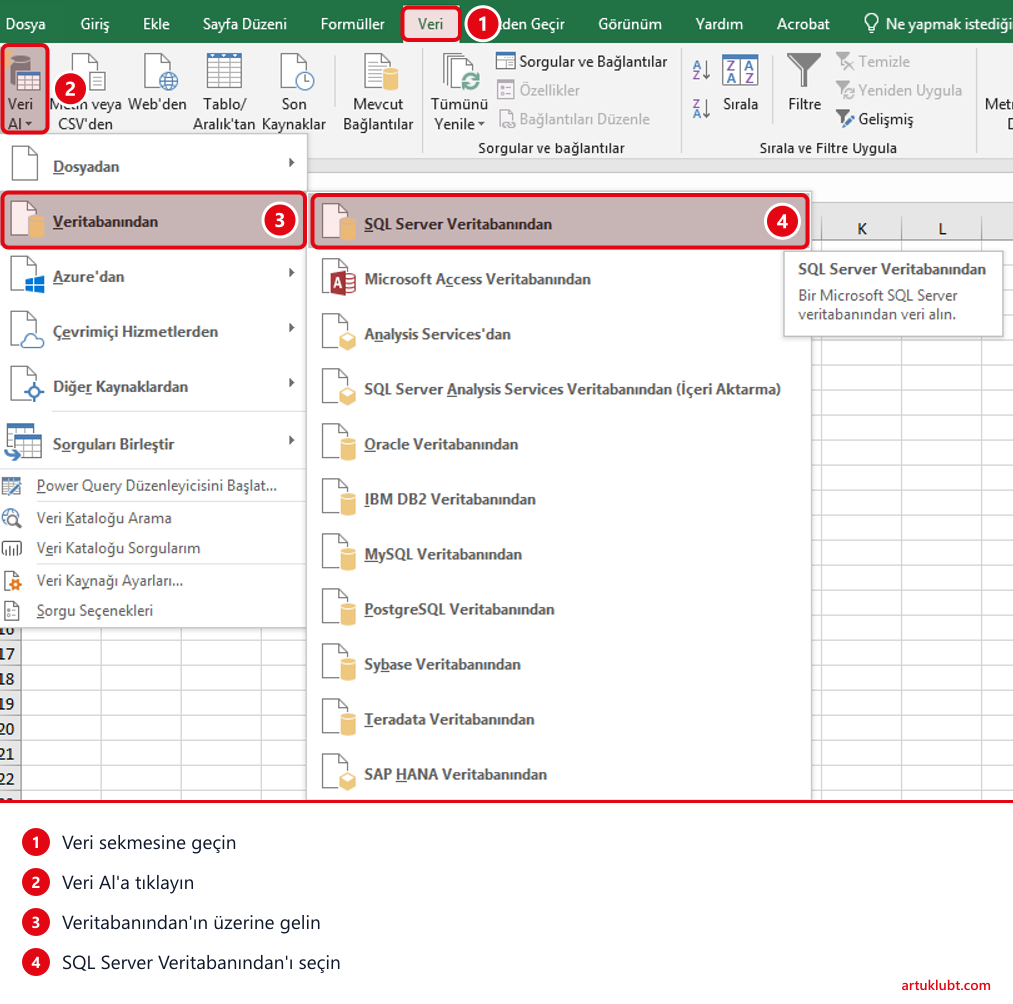
- Üst menüden Veri sekmesine geçin.
- Veri Al → Veritabanından → SQL Server Veritabanından seçeneğine tıklayın.
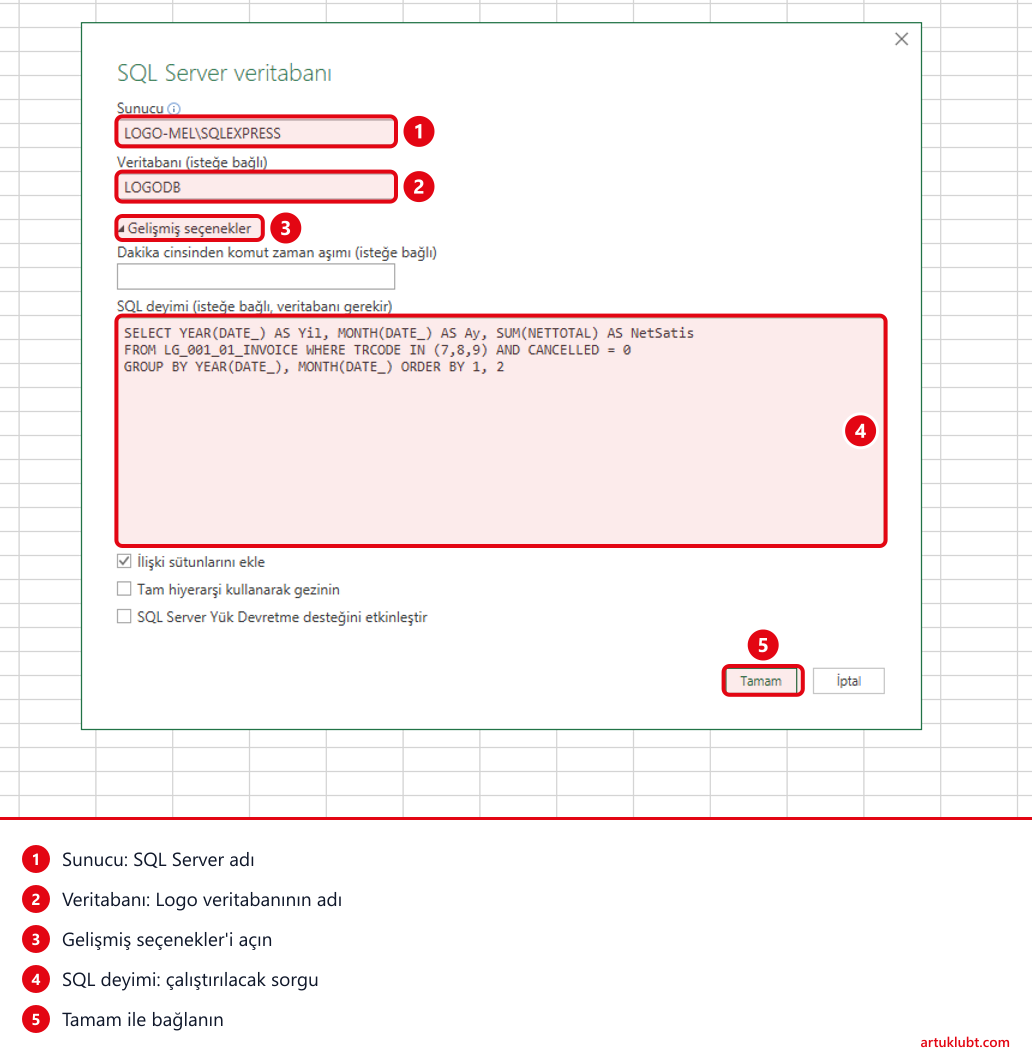
- Sunucu kutusuna SQL Server adını yazın (ör.
SUNUCU\SQLEXPRESS). - Veritabanı kutusuna Logo veritabanının adını yazın (ör.
LOGODB). - Gelişmiş seçenekler'i açın ve SQL deyimi kutusuna sorgunuzu yapıştırın.
- Tamam'a tıklayın.
3. Adım: Kullanıcı Bilgilerini Girin
- Kimlik doğrulama penceresinde soldan Veritabanı sekmesini seçin.
- 1. adımda oluşturduğunuz kullanıcı adını (
excel_rapor) ve şifreyi girin. - Bağlan'a tıklayın.
- Şifreleme ile ilgili bir uyarı çıkarsa ve sunucu şirket ağınızın içindeyse Tamam ile devam edebilirsiniz.
4. Adım: Veriyi Excel'e Yükleyin
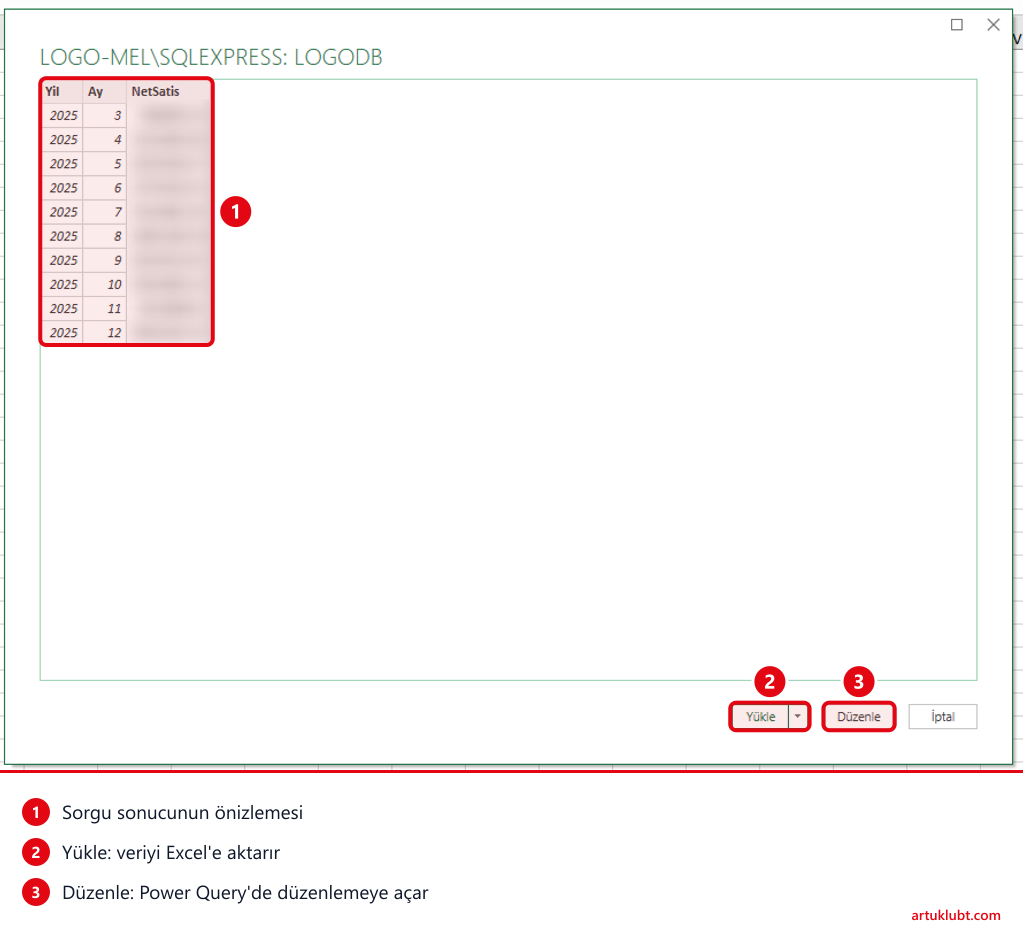
- Sorgu sonucunun önizlemesi açılır.
- Yükle'ye tıklayın; veri, biçimlendirilmiş bir tablo olarak yeni bir sayfaya gelir.
- Veri üzerinde düzenleme (sütun silme, filtreleme) yapmak isterseniz Yükle yerine Düzenle'yi (yeni Excel sürümlerinde Verileri Dönüştür) seçerek Power Query düzenleyicisini kullanabilirsiniz.
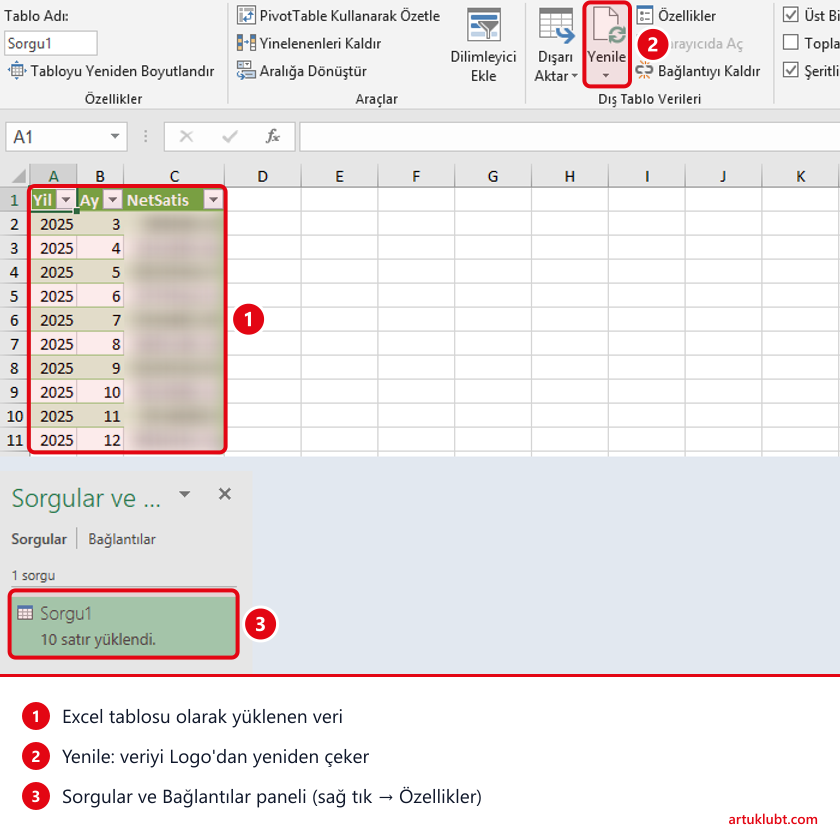
Yükleme tamamlandığında veri Excel tablosu olarak gelir; sağdaki Sorgular ve Bağlantılar panelinde sorgunuz ve yüklenen satır sayısı görünür.
5. Adım: Verilerin Otomatik Yenilenmesini Ayarlayın
Bağlantı kurulduktan sonra veriyi güncellemenin üç yolu vardır:
- Elle: Veri → Tümünü Yenile düğmesine veya tablo seçiliyken Tablo Tasarımı → Yenile düğmesine tıklayın.
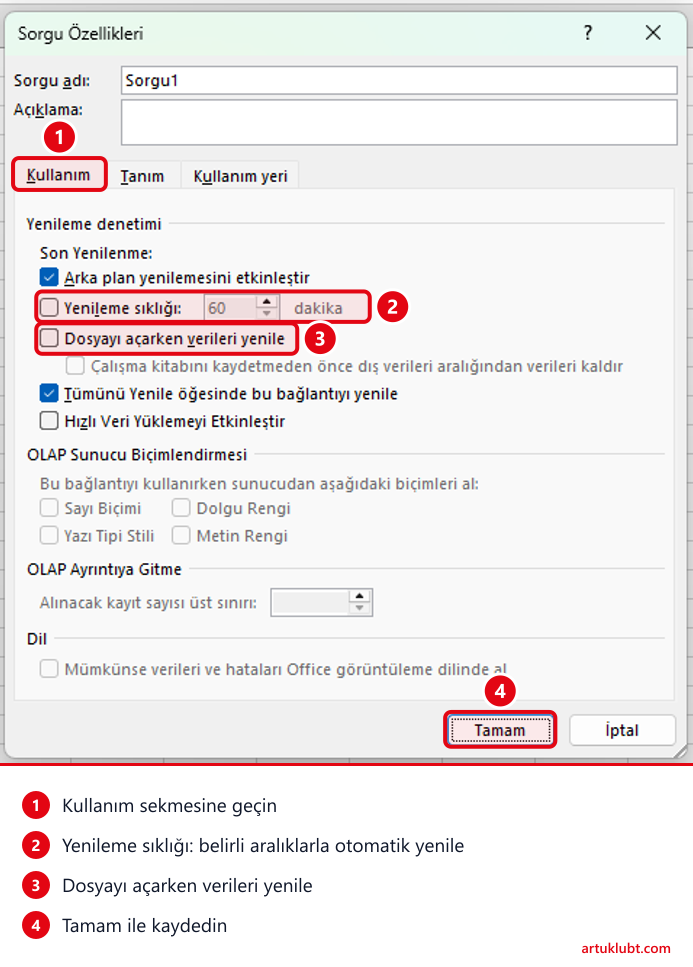
- Dosya açılırken: Sorgular ve Bağlantılar panelinde sorguya sağ tıklayın, Özellikler'i seçin, Kullanım sekmesine geçin ve Dosyayı açarken verileri yenile kutusunu işaretleyin.
- Belirli aralıklarla: Aynı sekmede Yenileme sıklığı kutusunu işaretleyip kaç dakikada bir yenileneceğini girin.
Örnek: Aylık Satış Raporu
SQL deyimi kutusuna aşağıdaki sorguyu yapıştırırsanız ay ay net satış cirosu gelir. Ardından tablo üzerinden Ekle → Önerilen Grafikler ile tek tıkla grafik oluşturabilirsiniz:
SELECT YEAR(F.DATE_) AS Yil, MONTH(F.DATE_) AS Ay,
       SUM(CASE WHEN F.TRCODE IN (7, 8, 9) THEN F.NETTOTAL ELSE -F.NETTOTAL END) AS NetSatis
FROM LG_001_01_INVOICE F
WHERE F.TRCODE IN (2, 3, 7, 8, 9) AND F.CANCELLED = 0
GROUP BY YEAR(F.DATE_), MONTH(F.DATE_)
ORDER BY Yil, Ay
Sık Karşılaşılan Sorunlar
"Sunucu bulunamadı veya erişilemiyor" hatası
- Sunucu adını doğru yazdığınızdan emin olun; SQL Express kurulumlarında sonunda
\SQLEXPRESSolur. - Excel'in çalıştığı bilgisayar sunucuyla aynı ağda olmalıdır.
- SQL Server'da uzaktan bağlantıya (TCP/IP) izin verilmiş ve güvenlik duvarında ilgili port açık olmalıdır. Bu ayarlar için BT sorumlunuza başvurun.
"Oturum açma başarısız" hatası
- Kimlik doğrulama penceresinde Windows değil Veritabanı sekmesini seçtiğinizden emin olun.
- SQL Server'ın "SQL Server ve Windows kimlik doğrulaması" (karma mod) ile çalışıyor olması gerekir.
Yeni dönemde rapor boş geliyor
Logo hareket tabloları dönem numarası içerir (LG_001_01_ → LG_001_02_). Yeni döneme geçtiğinizde sorgudaki dönem numarasını güncelleyin: Veri → Sorgular ve Bağlantılar → sorguya sağ tıklayın → Düzenle → Kaynak adımındaki SQL deyimini değiştirin.
Güvenlik ve Performans İçin Öneriler
- Excel bağlantısında asla yönetici (sa) kullanıcısı kullanmayın; salt okunur kullanıcı yeterlidir.
- Çok büyük tabloları (ör. tüm yılların STLINE kayıtları) Excel'e çekmek yerine sorguda gruplayın veya tarih filtresi ekleyin.
- Sık yenilenen raporlarda yenileme aralığını çok kısa tutmayın; Logo kullanıcılarını yavaşlatabilir.
Logo verilerinizle Excel raporları, yönetim panelleri veya otomatik e-posta raporları kurmak için Logo iş ortağı olarak ekibimiz destek verebilir.